

Télécharger Prism Video Converter – Conversion vidéo gratuite et sécurisée pour Mac
Vue d'ensemble & Principales fonctionnalités
Prism Video Converter est un outil de conversion vidéo léger mais puissant, multiplateforme, conçu principalement pour les utilisateurs macOS qui ont besoin d’une méthode fiable pour transformer des fichiers vidéo sans payer de licences coûteuses. La version gratuite prend en charge une gamme solide de formats populaires — y compris AVI, MP4, WMV, MOV, MPEG, FLV, 3GP, et bien d’autres — vous permettant de convertir des films maison, des enregistrements de cours ou des clips téléchargés pour les lire sur des téléviseurs, smartphones ou plateformes web. Ce qui distingue Prism de nombreux convertisseurs génériques, c’est son panneau de personnalisation intégré : vous pouvez ajuster les niveaux de compression, les débits, la résolution, la fréquence d’images, et même imposer une taille de fichier cible pour répondre à des contraintes de bande passante spécifiques.
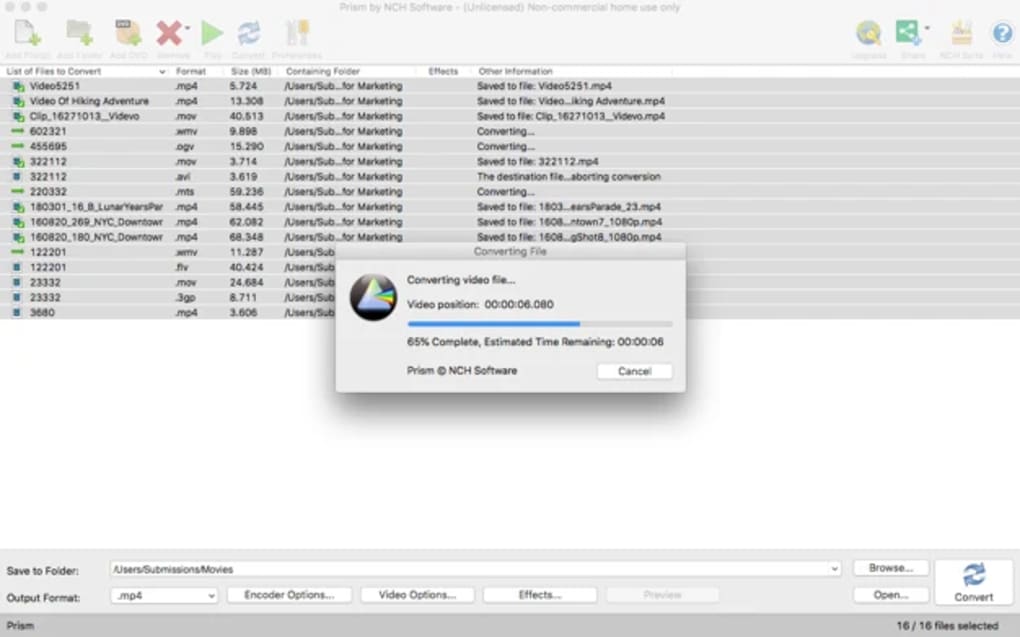
La conversion par lots est prise en charge, ce qui signifie que vous pouvez mettre en file d’attente des dizaines de fichiers et laisser Prism fonctionner en arrière‑plan pendant que vous travaillez sur d’autres tâches. Bien que le moteur de conversion ne soit pas le plus rapide du marché, la stabilité du logiciel et son interface intuitive en font un choix fiable pour les utilisateurs occasionnels et les créateurs de petites entreprises. En plus de la simple conversion fichier‑à‑fichier, Prism peut extraire des DVD vers divers conteneurs numériques, élargissant ainsi son utilité pour l’archivage d’anciennes collections médiatiques.
- Prend en charge plus de 20 formats d’entrée (AVI, MP4, WMV, MOV, MPEG, FLV, 3GP, etc.)
- Exportation vers des conteneurs largement compatibles tels que MP4, WMV, AVI, ASF et 3GP
- Conversion par lots avec gestion de la file d’attente par glisser‑déposer
- Paramètres personnalisables de compression, débit, résolution et fréquence d’images
- Option de définir une taille de fichier de sortie précise pour les scénarios à bande passante limitée
- Extraction de DVD vers des formats numériques pour la préservation de médias anciens
- Fonctionne en arrière‑plan et peut être réduit dans la barre de menus
- Interface utilisateur simple, native macOS, avec aperçu en temps réel des réglages
Installation & Guide de première utilisation
Commencer avec Prism Video Converter est simple. Tout d’abord, rendez‑vous sur le site officiel de Prism et cliquez sur le bouton « Download for Mac ». L’installeur se présente sous la forme d’un fichier .dmg signé, garantissant que Gatekeeper de macOS le reconnaît comme sûr.
Après le téléchargement, double‑cliquez sur le .dmg, faites glisser l’icône Prism dans votre dossier Applications, puis éjectez l’image disque. Au premier lancement, macOS peut vous avertir que l’application provient d’un développeur non identifié ; ouvrez simplement System Preferences → Security & Privacy → General et cliquez sur « Open Anyway ». L’application initialise alors un petit assistant d’installation qui vous demande de choisir un dossier de sortie par défaut et si vous souhaitez que Prism mémorise vos derniers réglages de conversion.
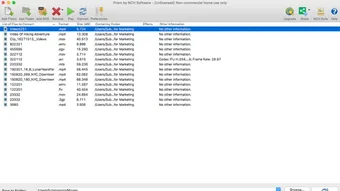
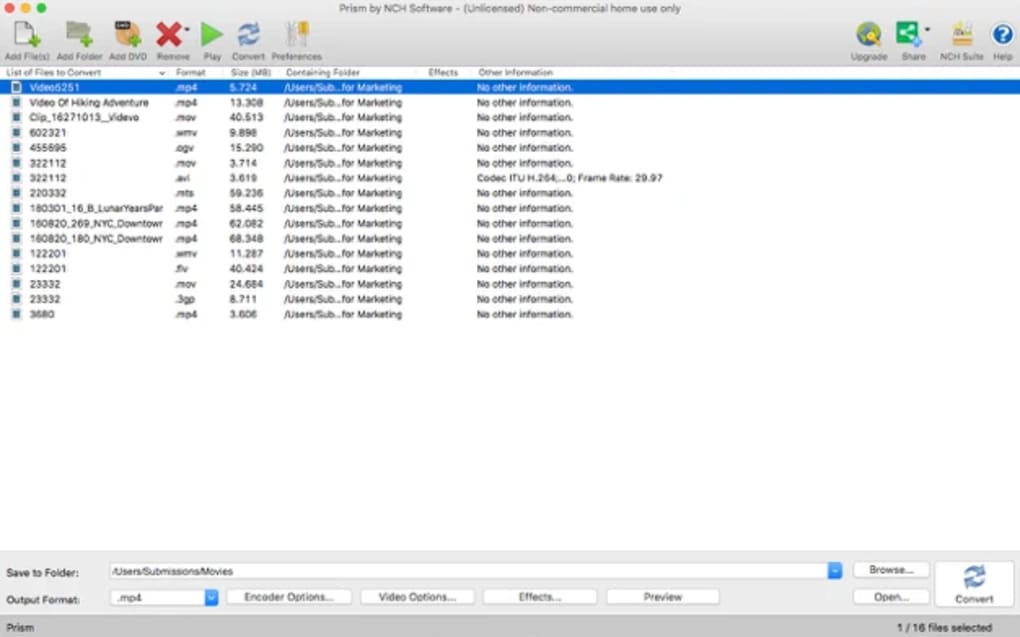
Une fois l’assistant terminé, la fenêtre principale apparaît avec trois panneaux principaux : Fichiers source, Paramètres de sortie et File d’attente de conversion.
Pour convertir une vidéo, cliquez sur le bouton « Add Files » ou faites glisser les vidéos directement sur le panneau Source. Après avoir sélectionné un fichier, le panneau Paramètres de sortie se remplit automatiquement avec un format recommandé basé sur le codec source. Vous pouvez changer le format via un menu déroulant, puis affiner des paramètres tels que la résolution (par ex.
1080p, 720p), la fréquence d’images (30 fps, 60 fps) et le débit. Pour les utilisateurs qui ont besoin d’une taille de fichier précise — par exemple, une limite de 700 Mo pour une pièce jointe email — activez l’option « Target Size » et saisissez la valeur souhaitée ; Prism calculera le débit approprié pour vous. Une fois tout configuré, cliquez sur « Start Conversion ».
La barre de progression indique le statut en temps réel, et vous pouvez mettre en pause ou annuler à tout moment. Les fichiers terminés sont enregistrés dans le dossier de sortie choisi, prêts à être lus immédiatement ou à être téléchargés.
Mettre à jour Prism est sans tracas : l’application vérifie les nouvelles versions au lancement et vous propose de télécharger la dernière version. Parce que le logiciel est gratuit, il n’y a aucun frais d’abonnement caché ; les dons optionnels soutiennent le développement continu.
Compatibilité & Performances
Prism Video Converter est conçu spécifiquement pour macOS 10.13 (High Sierra) et versions ultérieures, y compris les dernières versions Ventura et Sonoma. Le binaire est une application native 64 bits, ce qui signifie qu’il peut exploiter pleinement le matériel Mac moderne, en particulier les puces Apple Silicon (M1, M2). Bien que la version gratuite n’inclue pas d’encodage accéléré par GPU, elle fonctionne tout de même efficacement sur les Mac Intel et Apple‑silicon, avec des temps de conversion comparables à ceux d’autres outils gratuits du marché. Par exemple, un fichier MP4 de 1 Go se transcode en AVI en environ 6‑8 minutes sur un MacBook Air M1, tandis que la même tâche prend environ 10‑12 minutes sur un ancien MacBook Pro Intel de 2015.
Les exigences modestes de Prism le rendent adapté aux machines plus anciennes : 200 Mo de RAM et 150 Mo d’espace disque suffisent pour les opérations de base. Parce que l’application peut être réduite dans la barre de menus, vous pouvez la laisser fonctionner tout en travaillant sur d’autres programmes sans encombrer votre bureau. Cependant, gardez à l’esprit que la conversion est intensive en CPU ; exécuter plusieurs tâches par lots simultanément peut entraîner des ralentissements perceptibles sur du matériel bas de gamme. Le logiciel respecte également les normes de sécurité macOS, utilisant le sandboxing lorsque c’est possible et ne transmet jamais vos données vidéo à des serveurs externes sauf si vous utilisez explicitement la fonction « Upload to Cloud » (disponible dans la version payante). Cette attention à la confidentialité rassure les utilisateurs manipulant des séquences sensibles.
En termes de prise en charge des formats, Prism couvre les codecs grand public les plus courants mais n’inclut pas les formats professionnels spécialisés tels que ProRes ou DNxHD. Si votre flux de travail nécessite ceux‑ci, vous devrez recourir à un convertisseur professionnel dédié. Néanmoins, pour les tâches quotidiennes — conversion de vidéos maison, préparation de contenu pour YouTube ou redimensionnement de clips pour des présentations PowerPoint — Prism offre un équilibre satisfaisant entre compatibilité, rapidité et facilité d’utilisation.
Avantages & Inconvénients, FAQ & Verdict final
Avantages
- Entièrement gratuit pour macOS sans frais cachés.
- Prend en charge un large éventail de formats d’entrée et de sortie.
- Conversion par lots et fonctionnement en arrière‑plan améliorent la productivité.
- Paramètres personnalisables pour le débit, la résolution, la fréquence d’images et la taille de fichier cible.
- Interface simple, native macOS, nécessitant une courbe d’apprentissage minimale.
- Mises à jour régulières et installateur sécurisé et signé.
Inconvénients
- Aucun encodage accéléré par GPU dans la version gratuite, entraînant des temps de conversion plus longs pour les gros fichiers.
- Ne prend pas en charge certains codecs professionnels (ProRes, DNxHD).
- Les fonctionnalités avancées comme le téléchargement cloud et l’intégration de sous‑titres sont réservées à l’édition payante.
- La vitesse de conversion est plus lente comparée aux outils premium tels que HandBrake avec accélération matérielle.
Questions fréquentes
Prism Video Converter est‑il sûr à télécharger ?
Oui. L’installeur est signé numériquement par le développeur, et le site utilise le protocole HTTPS. Gatekeeper de macOS vérifiera la signature avant d’autoriser l’installation.
Puis‑je convertir des vidéos pour iPhone et iPad ?
Absolument. Choisissez MP4 comme format de sortie et définissez la résolution à 720p ou 1080p, ce qui correspond aux spécifications de lecture natives de la plupart des appareils iOS.
La version gratuite limite‑t‑elle le nombre de fichiers que je peux convertir ?
Non. L’édition gratuite permet des conversions illimitées, bien que les travaux par lots puissent prendre plus de temps sur du matériel ancien.
Prism peut‑il extraire des DVD vers des fichiers numériques ?
Oui. L’application inclut un module d’extraction de DVD qui peut exporter vers MP4, AVI ou WMV, facilitant la sauvegarde d’anciens disques.
Comment mettre à jour Prism lorsqu’une nouvelle version est publiée ?
Prism vérifie les mises à jour à chaque lancement de l’application. Si une version plus récente est disponible, une invite apparaît proposant de télécharger et d’installer automatiquement la mise à jour.
Verdict final
Pour les utilisateurs Mac qui ont besoin d’une solution simple et gratuite pour la conversion vidéo quotidienne, Prism Video Converter trouve le juste équilibre entre fonctionnalité et simplicité. Bien qu’il ne bénéficie pas de l’accélération matérielle ultra‑rapide des outils premium, son large support de formats, son traitement par lots et ses contrôles de sortie granulaire en font un choix solide pour les amateurs, les éducateurs et les petites entreprises. Si votre flux de travail exige des codecs professionnels ou un encodage ultra‑rapide, vous envisagerez peut‑être de passer à une alternative payante. Sinon, téléchargez Prism dès aujourd’hui, convertissez ces fichiers vidéo en attente et profitez d’une expérience de lecture sans tracas sur n’importe quel appareil.







